
企业微信授权流程
介绍如何将企业微信授权给小码有客,并完成权限确认、应用可见范围设置及接待员工名额分配。
更新于
请由企业微信管理员完成本页操作。授权前,建议先确认需要作为接待人员的员工数量。
管理员扫码授权
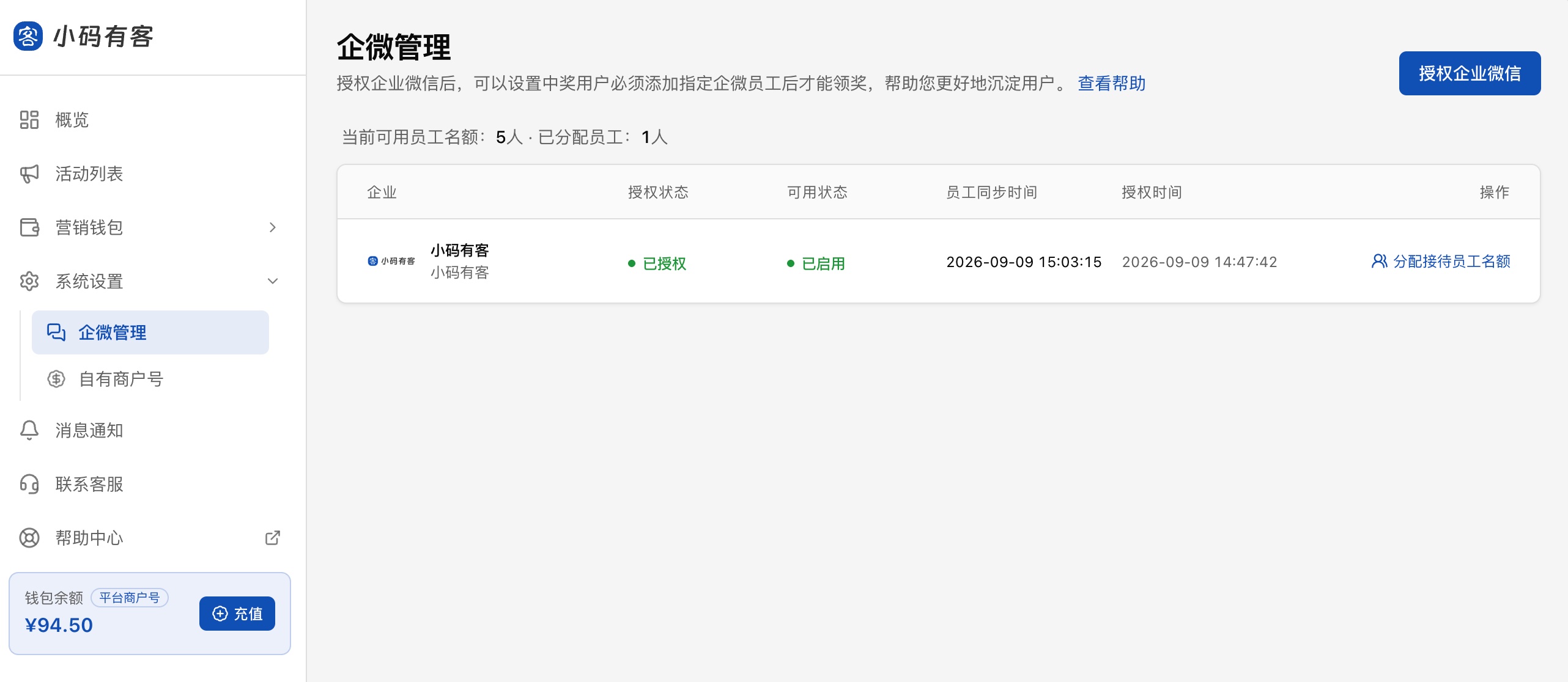
- 登录小码有客管理后台,在左侧导航栏中进入「系统设置」→「企微管理」;
- 点击页面右上角的「授权企业微信」;
- 使用企业微信管理员账号扫描弹窗中的二维码;
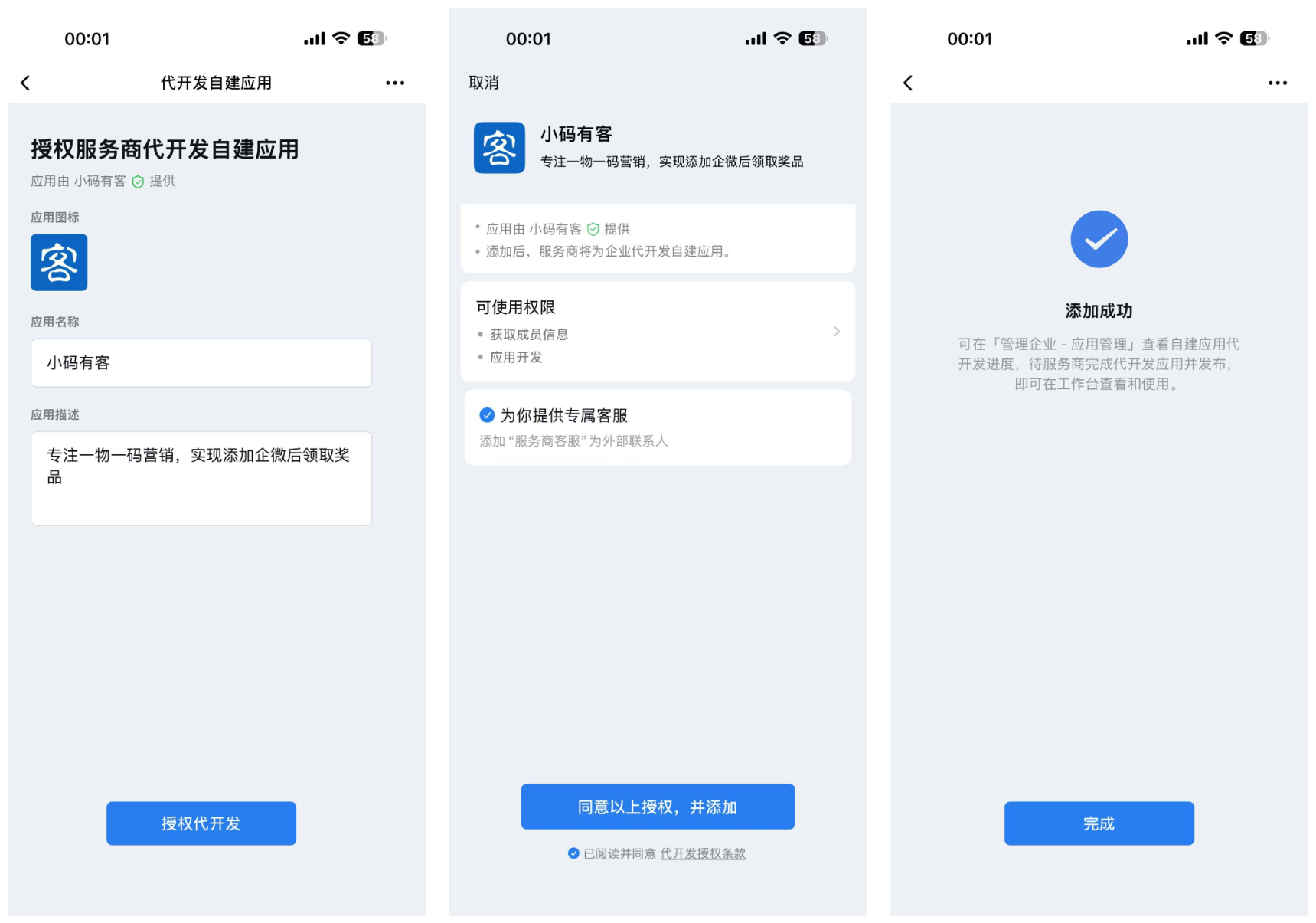
- 在手机端保持默认设置,依次点击「授权代开发」和「同意以上授权,并添加」。
完成后,小码有客后台会显示授权成功,企业微信进入「配置中」状态。
同意权限变更
首次授权成功后,请联系小码有客工作人员完成应用及权限配置。
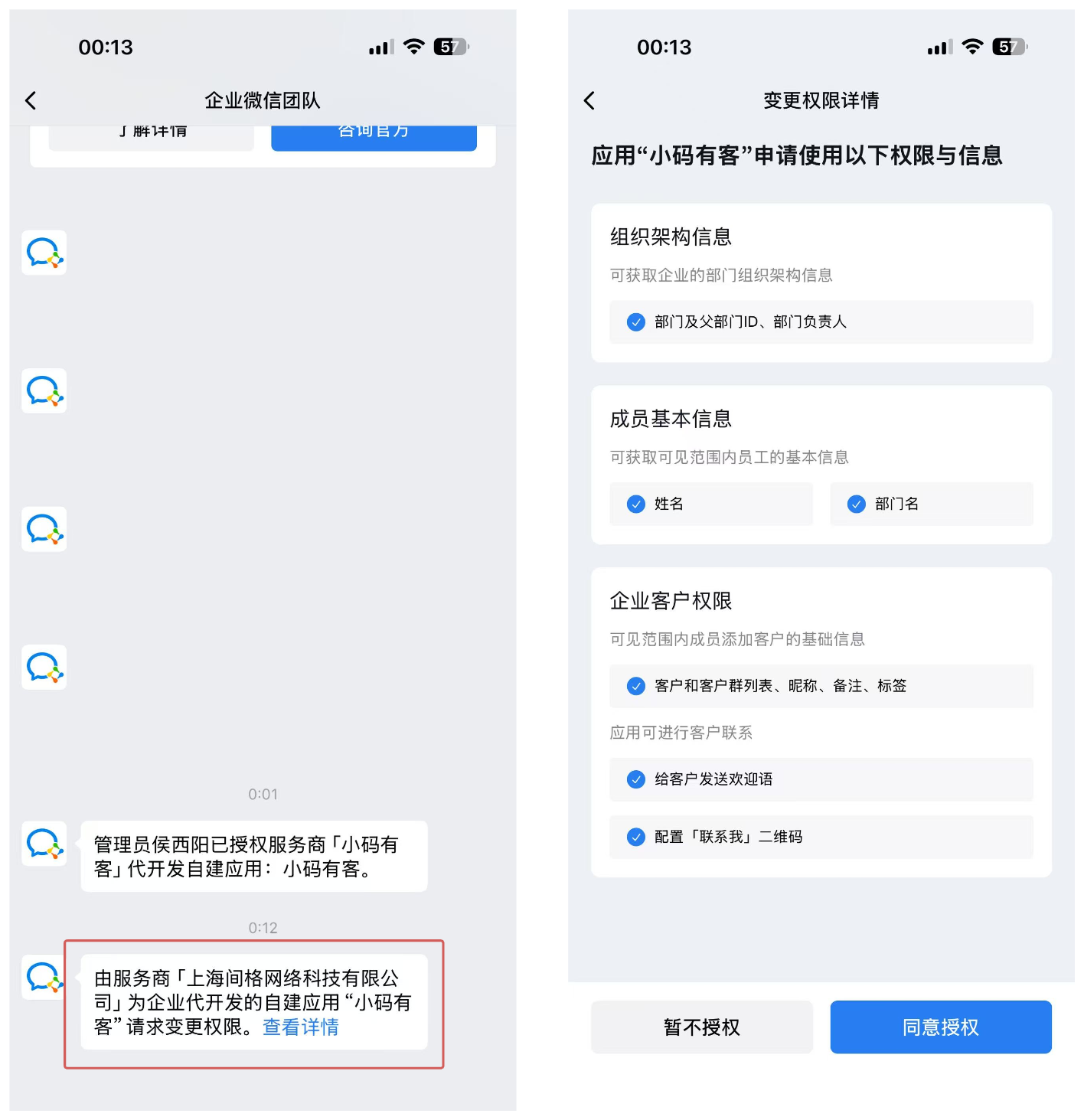
配置过程中,企业微信会向管理员推送「请求变更权限」通知。点击「查看详情」进入权限设置页,不要修改页面中的权限选项,直接点击「同意授权」。
设置应用可见范围
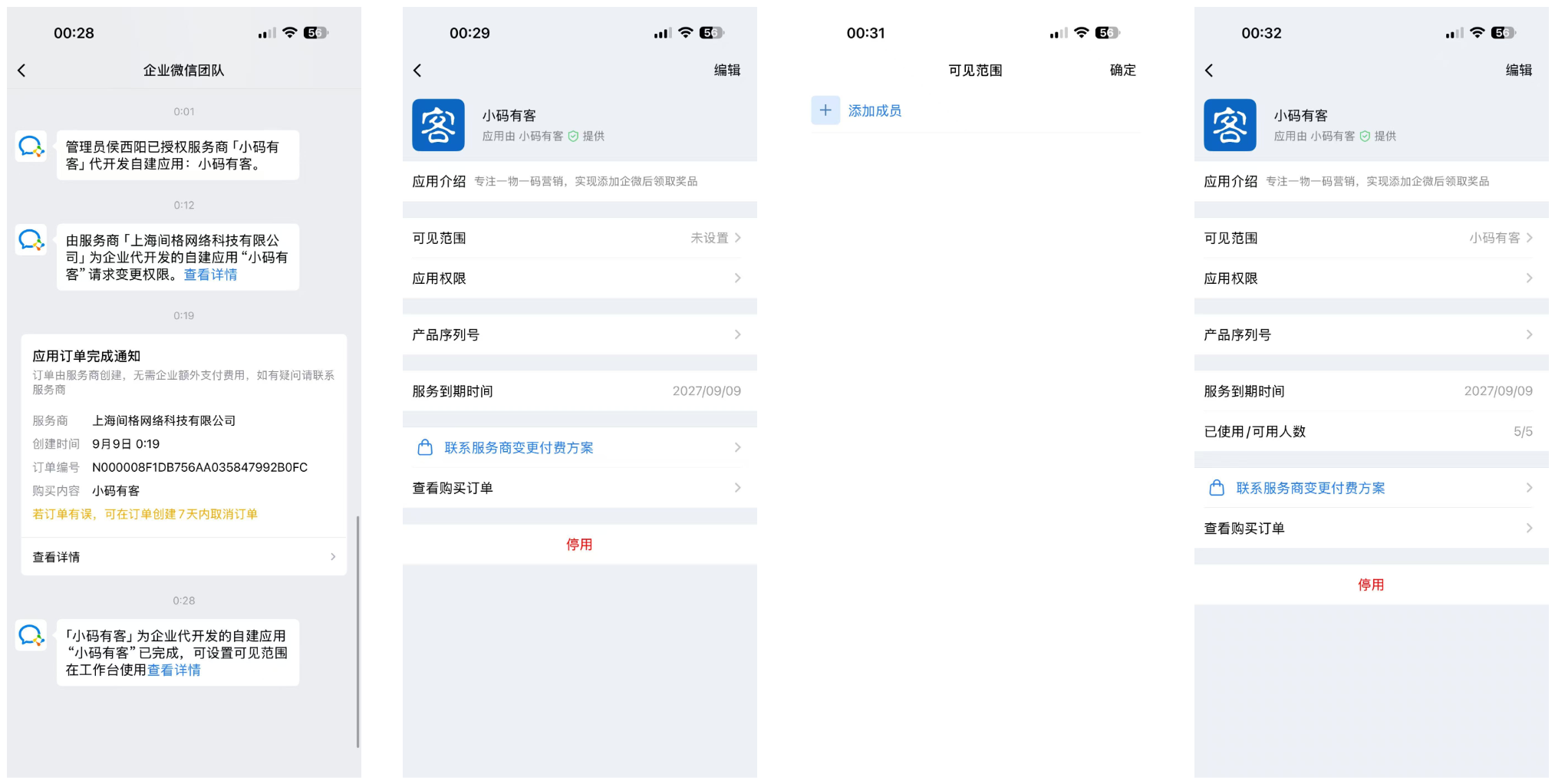
同意权限变更后,小码有客工作人员会继续完成应用配置与发布,通常需要 10~20 分钟。完成后,企业微信管理员会陆续收到「应用订单完成通知」和「应用完成通知」。
收到应用完成通知后:
- 点击消息中的「查看详情」;
- 进入「可见范围」,选择可能参与接待的员工;
- 保存设置。
设置完成后,小码有客后台中的企业微信状态会变为「已授权」和「已启用」。
分配接待员工名额
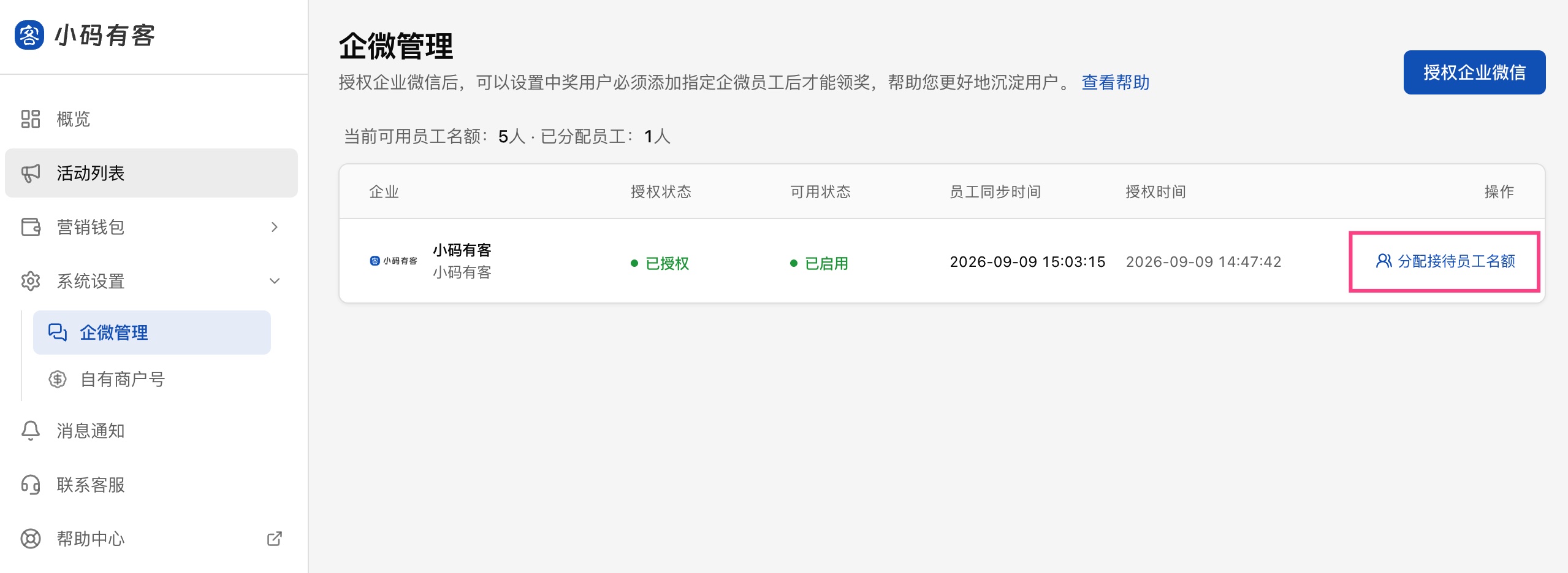
返回小码有客后台的「系统设置」→「企微管理」,点击对应企业微信右侧的「分配接待员工名额」。
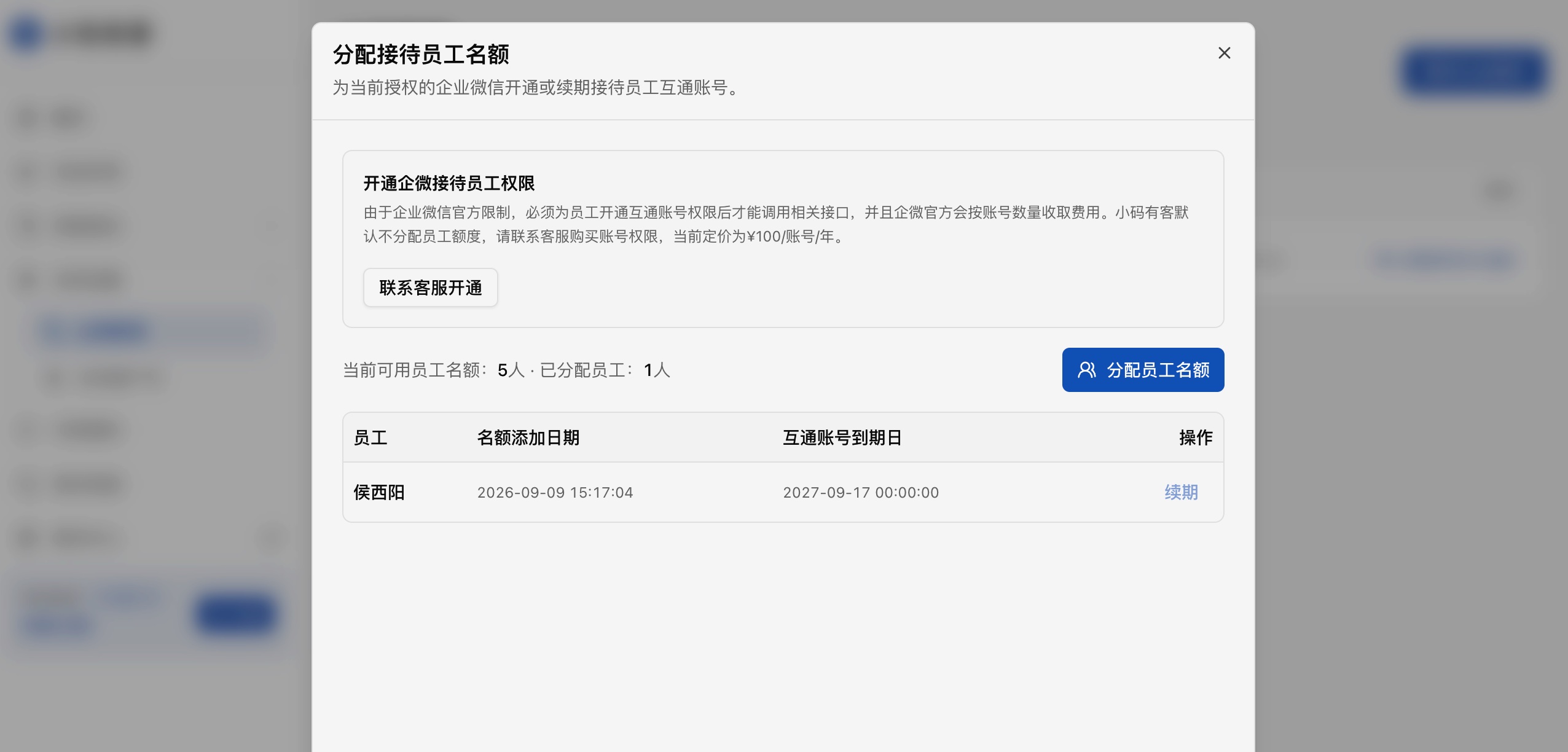
弹窗中会显示当前可用的员工名额和已分配员工。需要新增接待员工时:
- 点击「分配员工名额」;
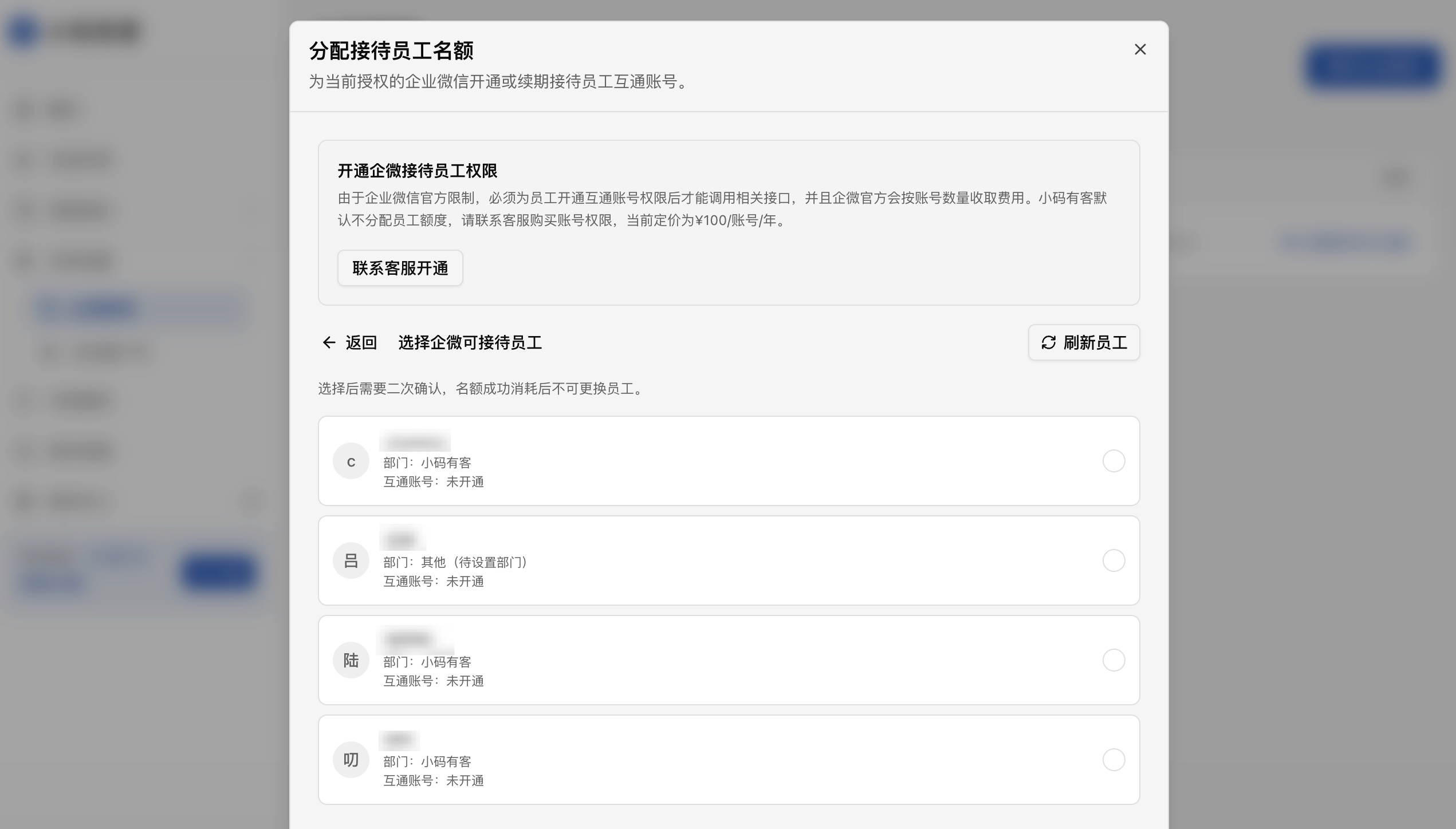
- 在员工列表中选择需要开通的员工;
- 按页面提示完成二次确认。
如果列表中没有目标员工,请先确认该员工已加入应用可见范围,再点击「刷新员工」。
完成名额分配后,即可继续《设置添加企微后领奖》。